ネットワークカメラBB-Sシリーズのプラグインソフトウェアのインストール方法はどうすればよいですか?
- 設定
- その他 お困りごと
- Panasonicブランド/BBシリーズ
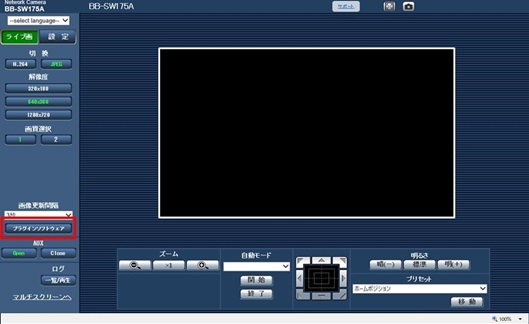
ネットワークカメラの「プラグインソフトウェア」ボタンをクリックすると、プラグインソフトウェア「Network Camera View 4S」のインストール画面が表示されます。画面の指示に従ってインストールを進めてください。インストール後、カメラの映像確認や設定が可能となります。
-
「プラグインソフトウェア」ボタンをクリックしてください。
-
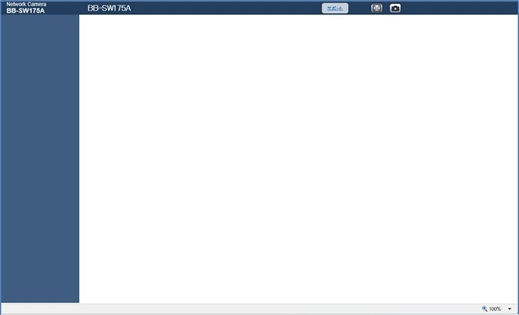
画面が白くなります。このまましばらくお待ちください。
-
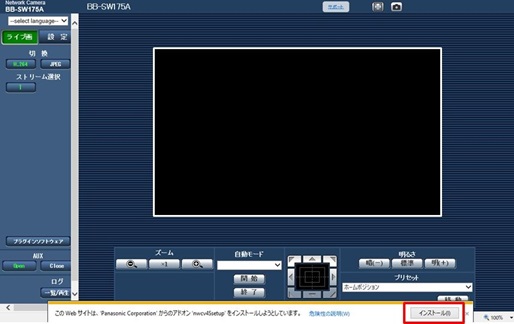
下記のメッセージが表示されたら「インストール」ボタンをクリックしてください。
-
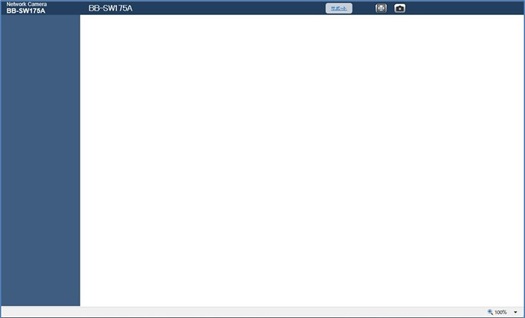
画面が白くなります。このまましばらくお待ちください。
-
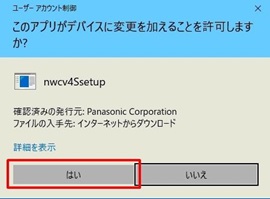
下記のメッセージが表示されたら「はい」をクリックしてください。
-
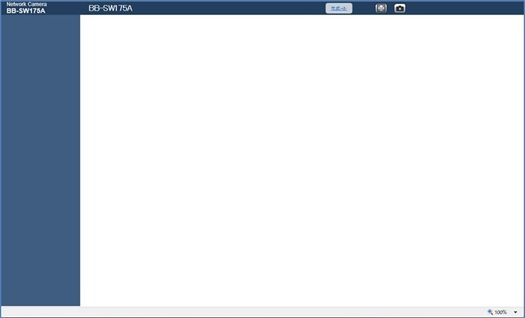
画面が白くなります。このまましばらくお待ちください。
-
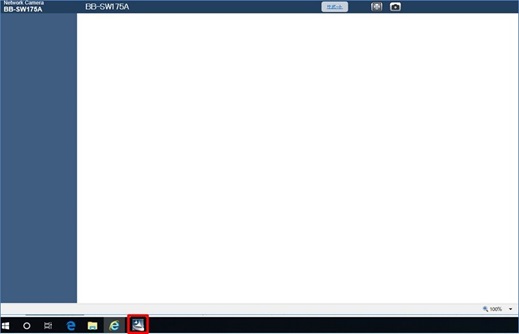
タスクバーに「Installshield Wizard」アイコンが表示されたらクリックしてください。
-
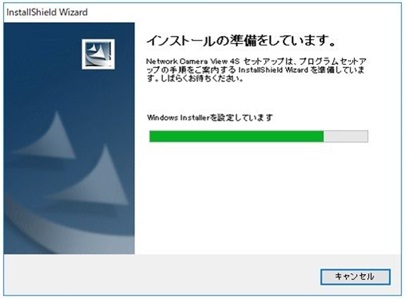
インストールの準備をしています。
-
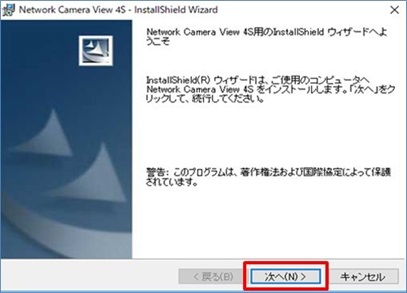
「次へ」をクリックしてください。
-
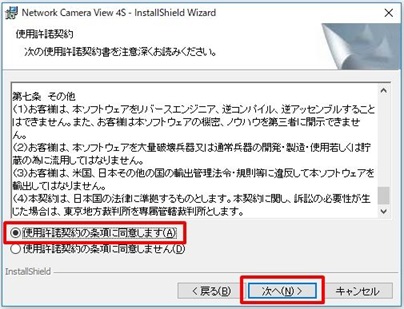
「使用許諾契約の条項に同意します(A)」にチェックを入れて「次へ」をクリックしてください。
-
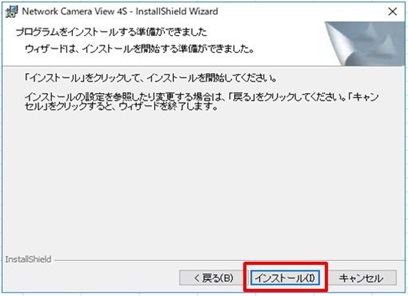
「インストール」をクリックしてください。
-
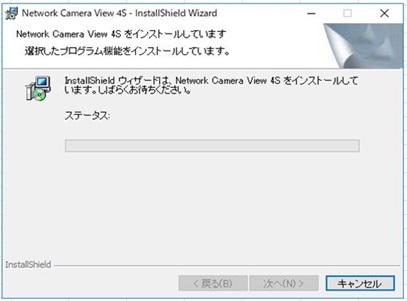
「Network Camera View 4S」をインストールしています。
-
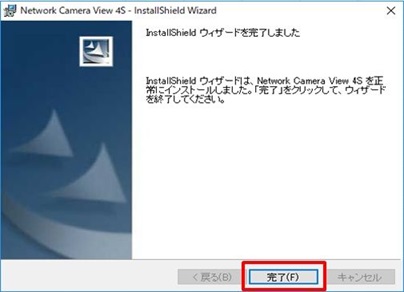
「完了」をクリックしてください。
対象機種(Panasonicブランド商品)
BB-Sシリーズ
管理番号:ja115236
最終更新日:2025年08月19日
アンケートにご協力を
お願いします。
この内容は参考になりましたか?
解決できない場合は、チャットやお問い合わせフォームをご利用ください。
ご回答いただきありがとうございました。