BB-HNP17でタイマー録画を設定する方法について教えてください。
- 設定
- Panasonicブランド/BBシリーズ
BB-HNP17では、以下の3つの方法でタイマー録画を設定できます。
- **「タイマー一覧」**から設定
- **「環境設定」**から設定
- **「選択カメラの設定変更」**から設定
いずれの方法でも開始時間、終了時間、録画モードを設定することができます。
設定後は必ず「保存」をクリックして変更を反映させてください。
前提条件として録画の設定を行う前に以下をご確認ください。
- ネットワークカメラの登録をしている
- 録画の保存先フォルダ・録画容量を制限・録画容量到達時の動作を設定している
以下、1.**「タイマー一覧」** の設定手順をご説明いたします。
(「タイマー一覧」から、連続録画設定する方法)
-
マルチモニタリング画面の右側にあるタイマー一覧をクリック
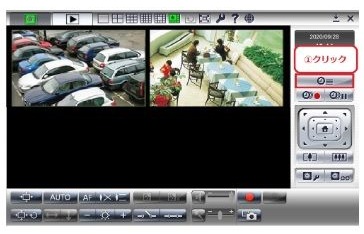
-
タイマー一覧画面で、タイマー録画したいネットワークカメラをクリックして「追加」をクリック
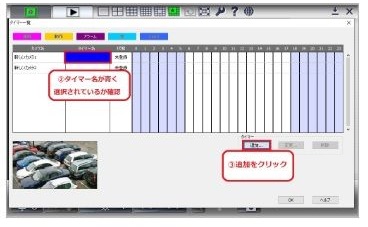
-
タイマー設定画面で、タイマー起動/タイマー名/スケジュール/録画タイプを設定して「OK」をクリック
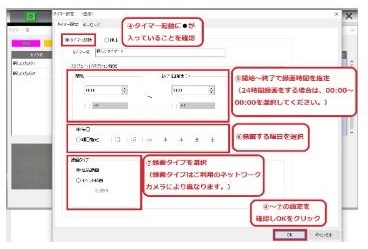
-
タイマー名・起動・時間帯が入っていることを確認して「OK」をクリック
※複数台のネットワークカメラを設定する場合は「OK」をクリックせず、設定手順(2)からの操作を繰り返す(録画設定したいカメラをクリックして「追加」をクリック)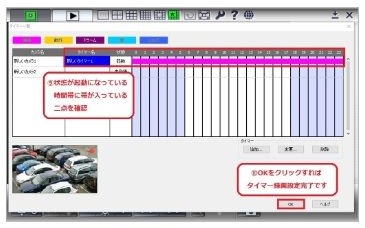
-
ネットワークカメラの映像上に録画ができているアイコンが出れば設定完了です
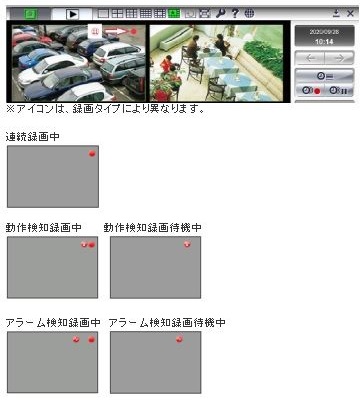
※キャプチャーはBB-HNP17 ソフトウェアバージョン4.06R02 で設定したものです
対象機種(Panasonicブランド商品)
BB-HNP17
管理番号:ja114966
最終更新日:2025年08月22日
アンケートにご協力を
お願いします。
この内容は参考になりましたか?
解決できない場合は、チャットやお問い合わせフォームをご利用ください。
ご回答いただきありがとうございました。